Aplikacja do wydatków ze skanerem paragonów: zdjęcie, zrzut ekranu i kod QR
Zrób zdjęcie papierowego paragonu albo dodaj zrzut ekranu e-paragonu. Aplikacja odczytuje sumę, datę i walutę na Twoim urządzeniu i pokazuje wszystko do sprawdzenia przed zapisaniem.
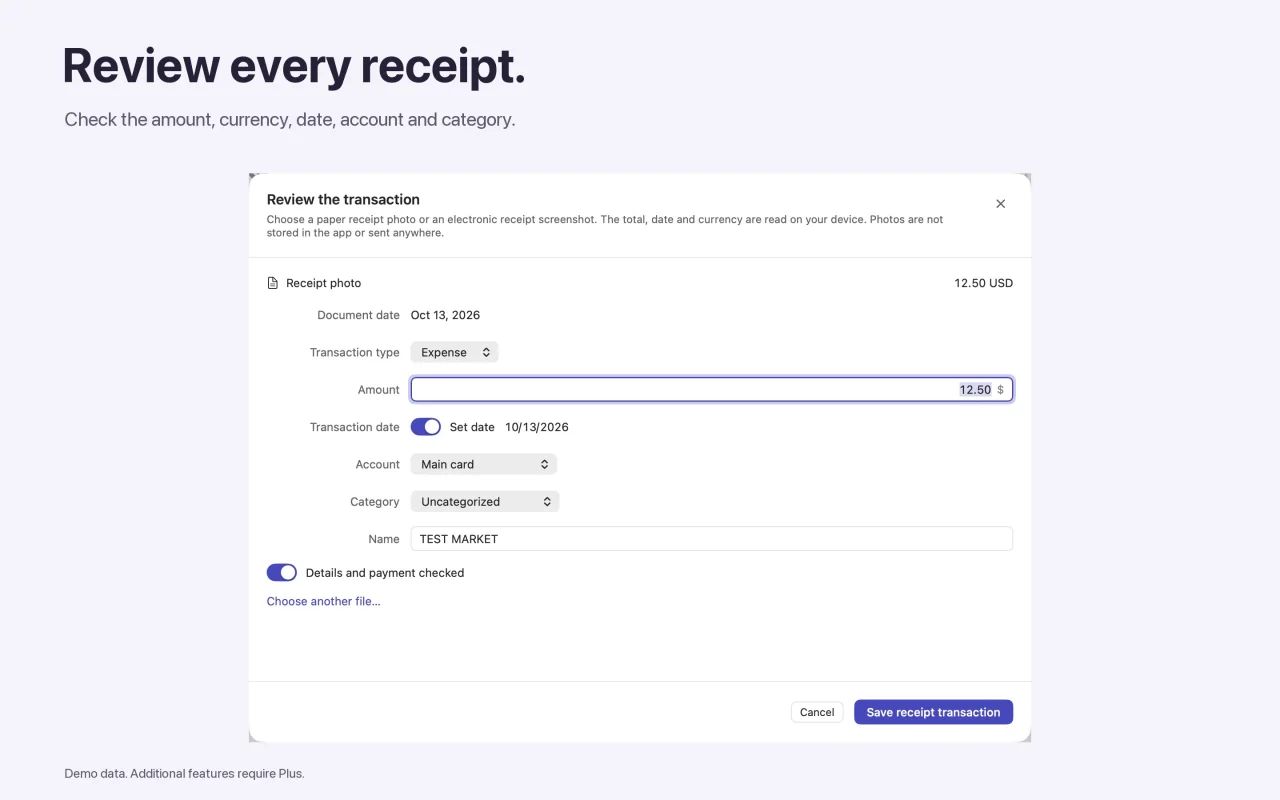
Zdjęcie lub zrzut ekranu paragonu
Wybierz zdjęcie papierowego paragonu lub zrzut ekranu e-paragonu. Rozpoznawanie odbywa się na urządzeniu. Zdjęcie nie jest przechowywane w aplikacji ani nigdzie wysyłane.
Kody QR z paragonów
Aplikacja odczytuje zgodne kody QR z paragonów z Rosji, Kazachstanu, Polski i Turcji (w tym e-Fatura i e-Arşiv) bezpośrednio z obrazu, bez użycia aparatu, a linki zawarte w kodzie nigdy nie są otwierane.
Sprawdzenie przed zapisaniem
- Dodaj zdjęcie, zrzut ekranu lub obraz z kodem QR.
- Sprawdź kwotę, walutę i datę dokumentu.
- Wybierz konto, kategorię i typ transakcji.
- Potwierdź, a transakcja pojawi się w historii i w obliczeniu dostępnej kwoty.
Jeśli paragon jest w innej walucie niż Twój budżet, wpisz kwotę faktycznie pobraną z konta: nie ma automatycznego przeliczania walut.
Ochrona przed duplikatami
Dokładne duplikaty są blokowane, a podobne wpisy wymagają osobnego potwierdzenia.
Podstawowe funkcje są bezpłatne. Część zaawansowanych funkcji należy do subskrypcji Svobodno Plus; App Store pokazuje cenę i warunki, zanim potwierdzisz zakup.
Pytania
Czy zdjęcia paragonów są zapisywane?
Nie. Zdjęcie służy do rozpoznania na urządzeniu, nie jest przechowywane w aplikacji ani nigdzie wysyłane.
Jakie kody QR są obsługiwane?
Zgodne formaty paragonów z Rosji, Kazachstanu, Polski i Turcji (e-Fatura, e-Arşiv). Nie każdy kod QR z tych krajów.
Czy to działa na Macu?
Tak. Paragony ze zdjęć i zrzutów ekranu możesz dodawać zarówno w wersji na iPhone’a, jak i na Maca.

Sprawdź na własnych kontach
Dodaj salda, obowiązkowe płatności i rezerwę, aby obliczyć, ile możesz wydać.